픽픽(PickPick)은 화면 캡처와 이미지 편집을 한 번에 할 수 있는 올인원 그래픽 도구로, 다양한 캡처 옵션과 직관적인 편집 기능을 제공하는 윈도우용 소프트웨어입니다.
한국어판은 개인, 기업, 공공기관 모두 무료로 사용할 수 있습니다.
저는 PC에서 긴 화면, 스크롤되는 걸 이미지로 캡처할 때 종종 사용하고 있어서 스크롤 캡처하는 방법을 소개해 드리겠습니다.
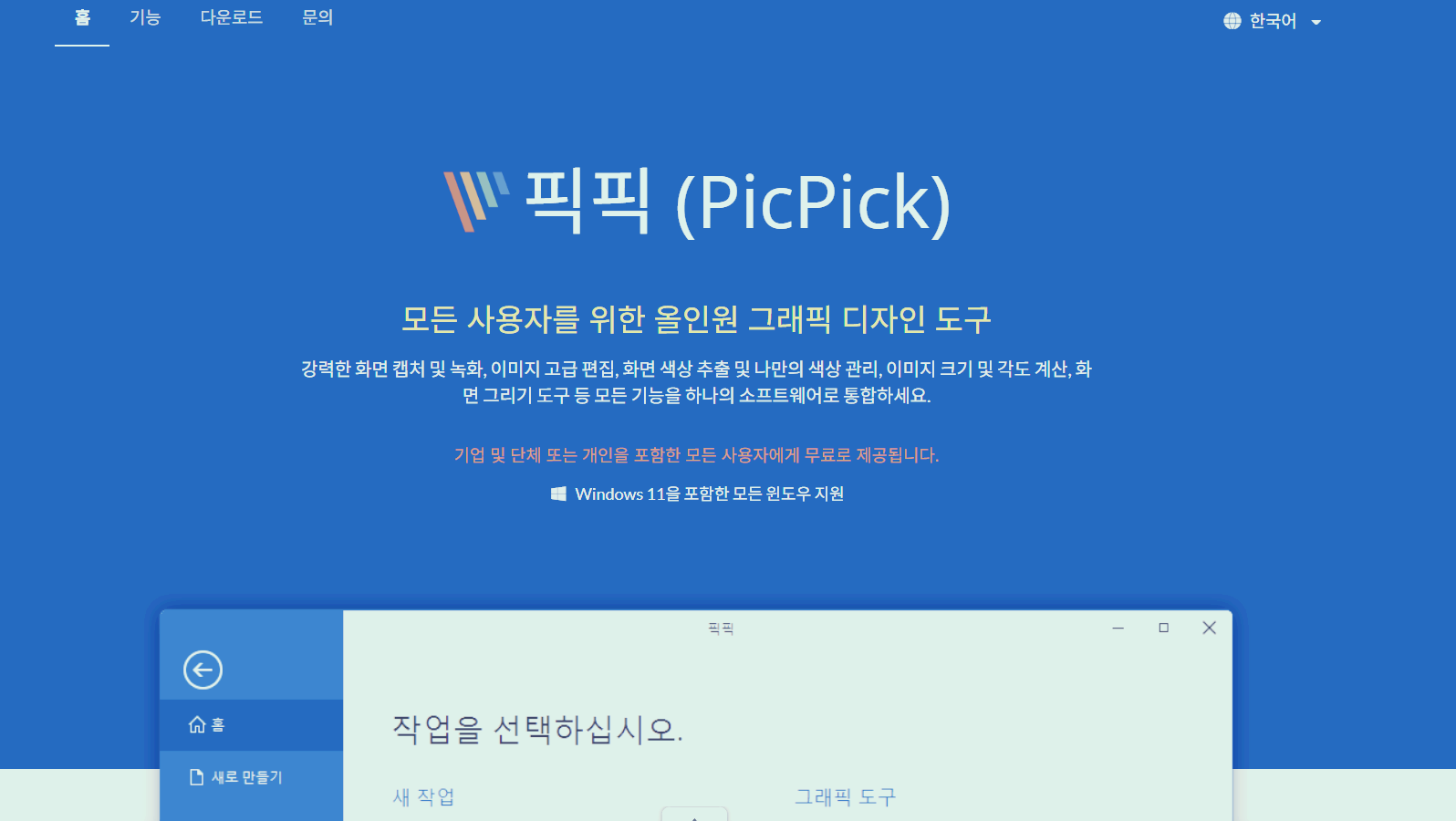
픽픽(PickPick) 홈페이지에서 다운로드하면 됩니다.
용량이 많아서 링크가 안되네요.
제일 아래쪽으로 내려가면 다운로드 버튼이 있습니다.
모든 사용자용 무료 다운로드 화면이 나옵니다.
픽픽(PickPick)의 버전인 v8.8.8-beta6과 v7.4.1 차이점은?
v8.8.8-beta6는 64비트 운영체제에 최적화되어 긴 스크롤 캡처나 고해상도 이미지를 편집할 때 메모리 관리 효율이 훨씬 좋아진 버전으로 베타로 출시된 상태입니다.
이에 반해 v7.4.1은 오랜 기간 업데이트를 통해 스크롤 캡처 오류나 특정 창 인식 문제 등이 대부분 해결된 버전으로 중요한 작업 중에 프로그램이 꺼지는 등의 문제를 피하고 싶다면 이 버전을 사용하는 것이 좋습니다.

픽픽(PickPick)을 다운로드했으면 설치해 줍니다.
픽픽(PickPick)의 기능
1) 강력한 화면 캡처
원하는 부분의 영역을 드래그하여 캡처하는 것은 물론 웹페이지나 문서의 긴 내용을 클릭 한 번으로 자동 스크롤하여 하나의 이미지로 캡처해 주며, 자유형으로 그린 모양대로 캡처할 수 있습니다.
2) 직관적인 이미지에디터
캡처 직후 바로 편집기로 연결되어 이미지 에디터 기능까지 갖추었습니다.
숫자, 화살표, 말풍선으로 주석과 스탬프 기능이 있어 매뉴얼 제작에 도움이 되고, 모자이크와 테두리, 밝기, 워터마크 삽입 등 근본적인 에디터 기능이 많이 있습니다.
3) 전문가용 그래픽 보조
기본적인 이미지 에디터 외에도 색상 추출기, 픽셀 자, 각도기와 십자선, 화아트보드 등 디자이너나 개발자들이 자주 쓰는 유용한 도구들이 포함되어 있습니다.
4) 자동저장 및 공유
캡처하자마자 지정된 폴더에 파일 이름을 자동으로 생성하여 저장하고 클라우드 전송은 물론 오피스 등으로 이미지를 보낼 수 있어 문서 작업 효율이 뛰어납니다.

그럼 PC 화면에서 긴 이미지나 긴 글을 스크롤 캡처하는 방법을 알아보겠습니다.
픽픽(PickPick) 홈에 가면 크게 3가지 메뉴가 있습니다.
새 작업 : 새 이미지 만드는 작업, 이미지 열어 편집하는 작업
화면 캡처도구 : 스크롤 캡처 등 다양한 캡처기능
그래픽 도구 : 화면 녹화와 색상추출도구 등 이미지 에디터와 전문가 보조 도구들을 사용
여기에서 우리가 하고자 하는 건 스크롤 캡처하는 방법을 알아보고자 하는 것입니다.
아래쪽에 [자동 스크롤 캡처]를 선택합니다.
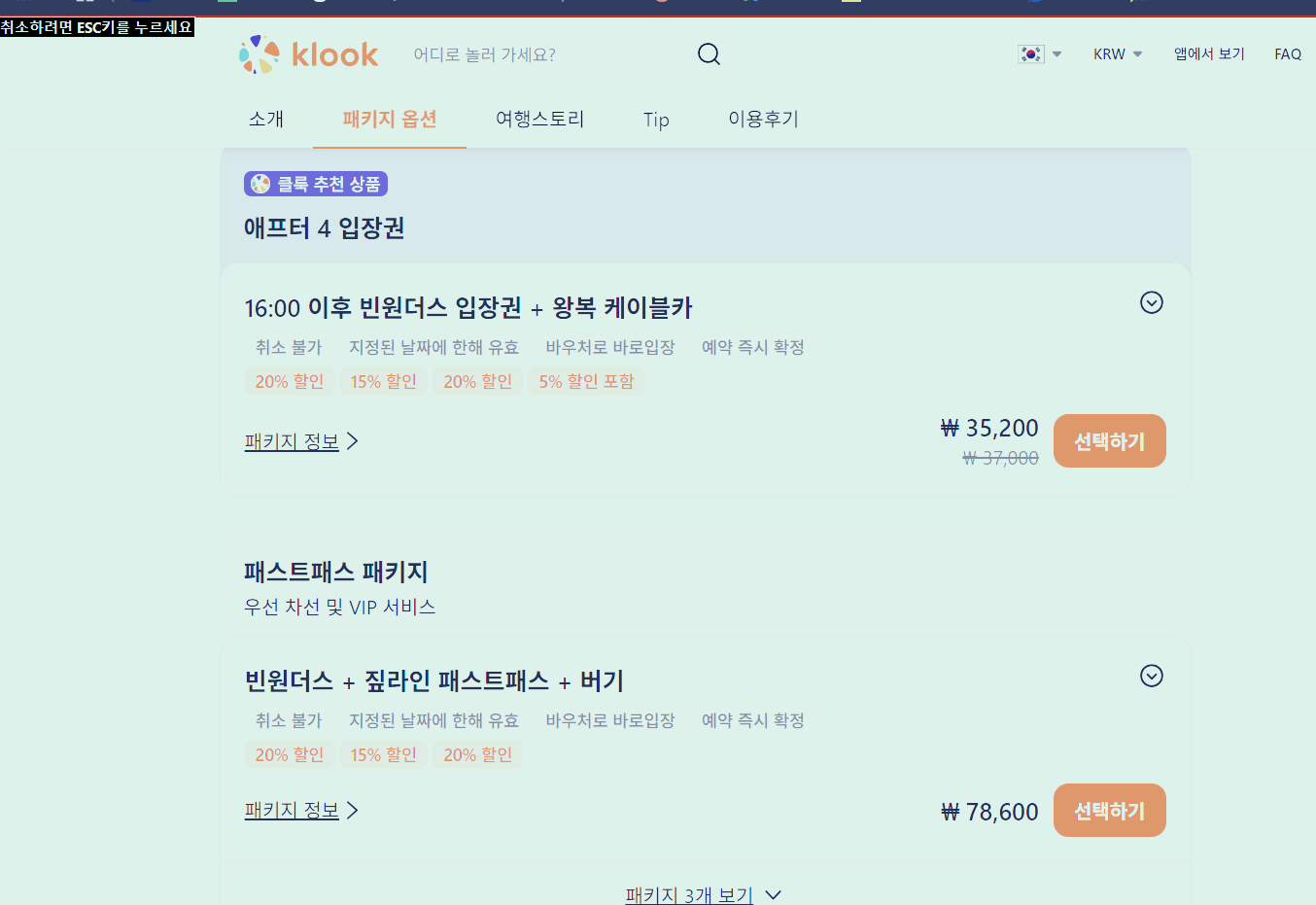
예시로 클룩의 입장권 가격표를 대상으로 했습니다.
입장권 가격이 길게 이어져 A4 이미지 2장까지 길에 이어지고 있습니다.
일반적인 화면 캡처로는 화면에 보이는 부분만 캡처할 수 있는데, 픽픽(PickPick)은 스크롤되며 자동으로 캡처해 주는 기능이 있습니다.
물론 가장 많이 사용하는 캡처 프로그램 중 알캡처도 스크롤 캡처가 가능한데요.
캡처한 이미지를 편집하는 기능에선 픽픽(PickPick)을 따라올 수가 없습니다.
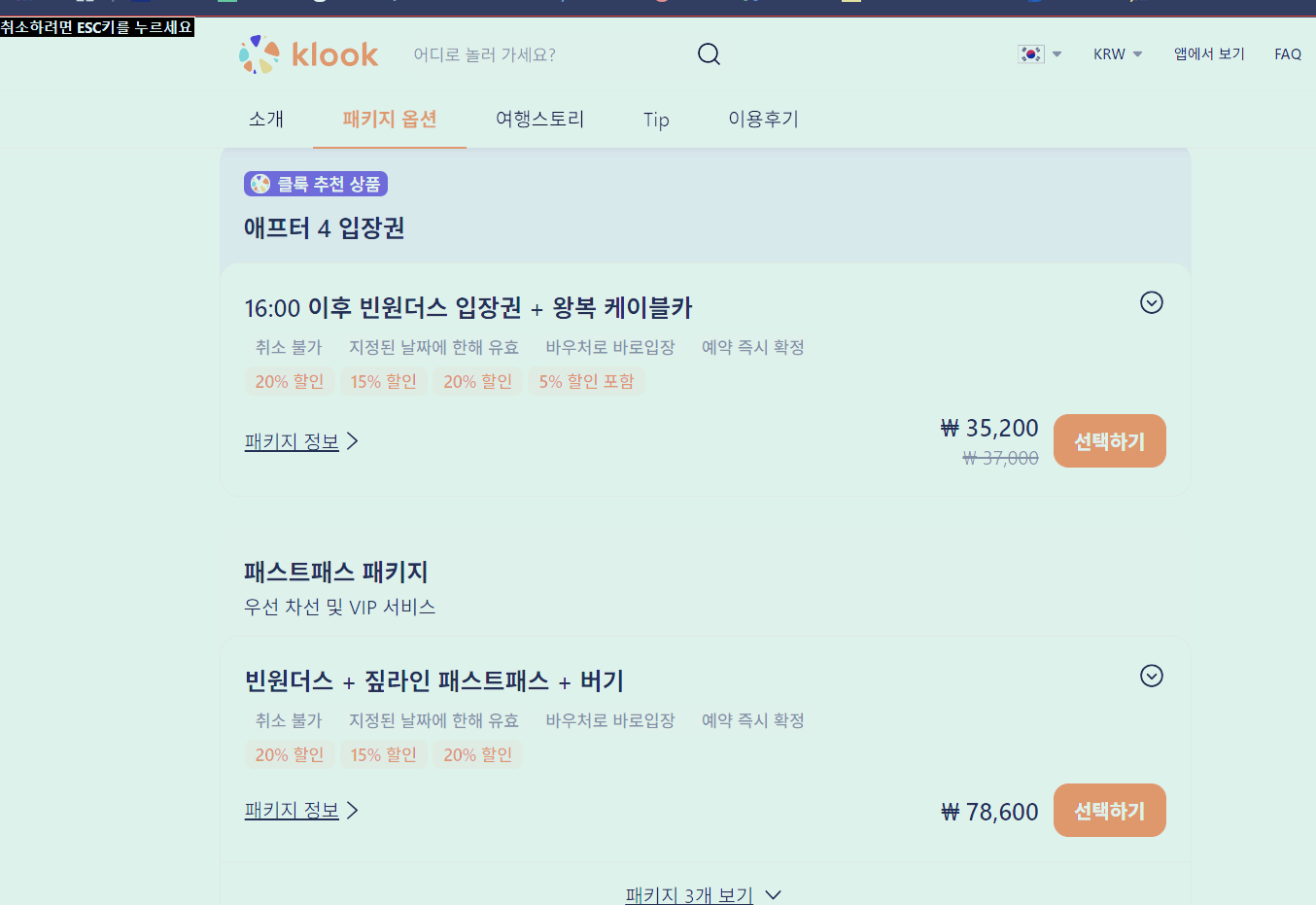
픽픽(PickPick)에서 [자동 스크롤 캡처]를 선택하고, 클룩 화면에서 왼쪽 버튼을 한 번 클릭합니다.
화면이 자동으로 내려가면서 캡처할 부분을 선택합니다.
스크롤은 가만 두면 마지막 아래까지 내려가서 자동으로 스크롤 캡처를 마무리하고,
중간에 여기까지 스크롤 캡처를 하고 싶다면 [ESC] 키를 누르면 됩니다.
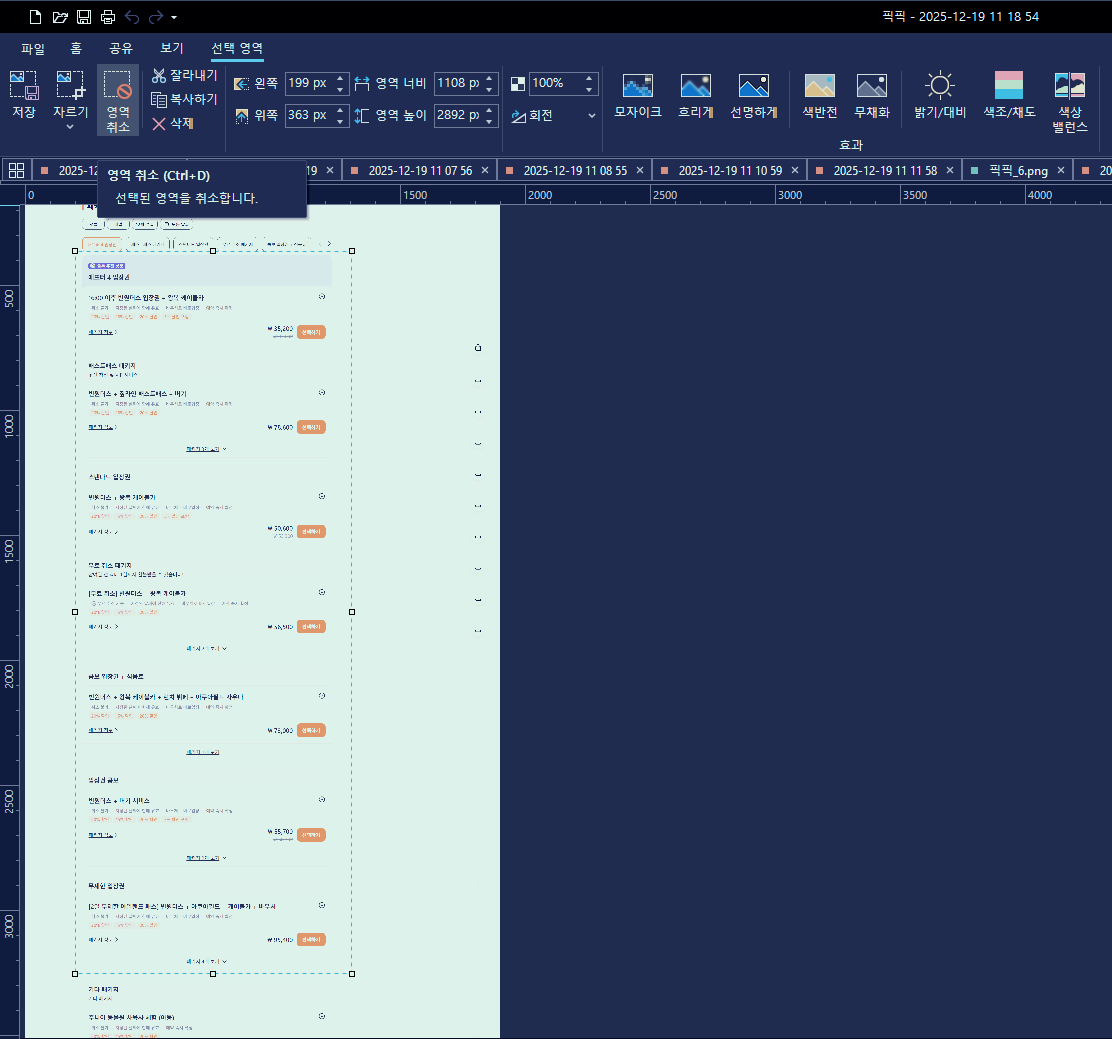
스크롤 캡처한 화면입니다.
여기에서 필요한 부분만 자르려면 [선택]에서 드래그한 후 [자르기]를 선택하면 됩니다.
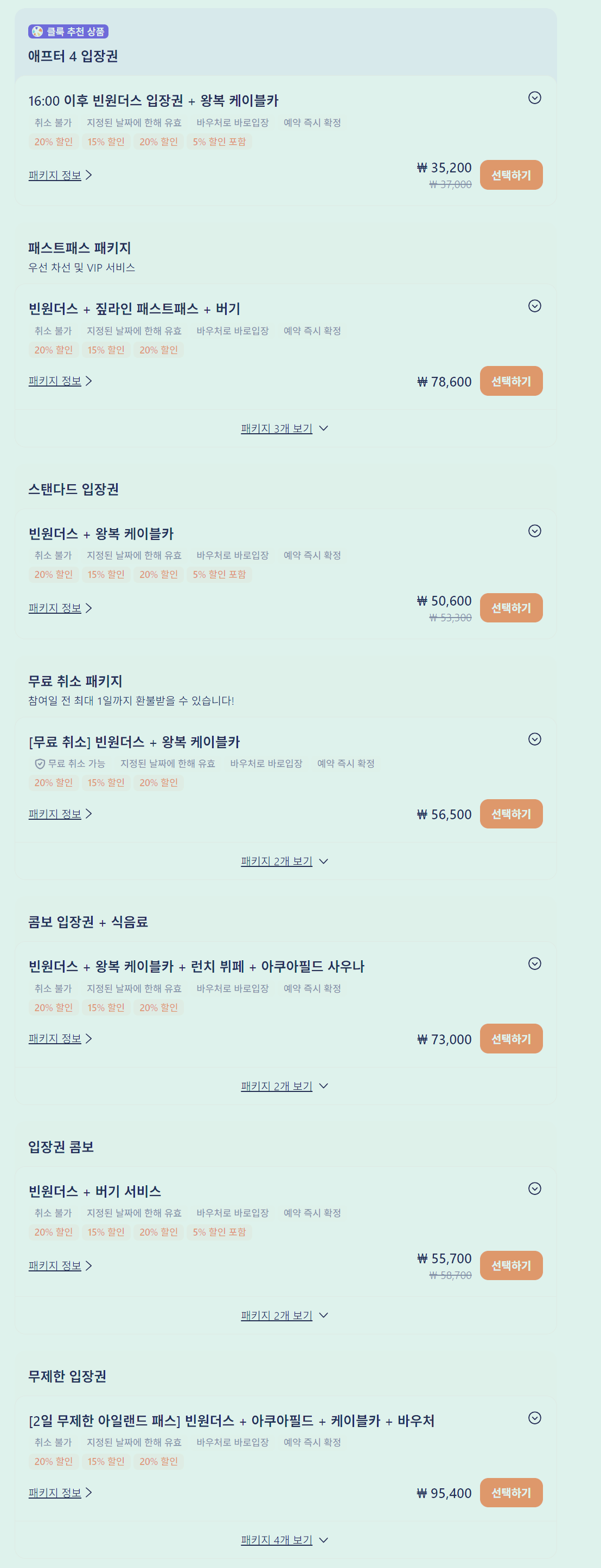
이렇게 컴퓨터 화면에서 긴 화면을 픽픽(PickPick)을 이용해 이미지로 저장했습니다.
이렇게 긴 이미지를 필요로 할 경우가 많지는 않지만 꼭 한 번씩은 필요한 기능이 아닌가 싶습니다.
PC에서 긴 이미지나 긴 문서를 스크롤해서 이미지 파일로 캡처하고 싶다면 픽픽(PickPick)이 너무 편한 것 같습니다.
'IT 이야기' 카테고리의 다른 글
| [한컴독스] 갑자기 한글편집이 필요한 경우? 한글(HWP) 설치없이 무료로 한글문서 편집하기 (0) | 2026.01.19 |
|---|---|
| 컴퓨터 삭제파일 무료 복구프로그램, Recuva 사용법 (0) | 2025.02.01 |
| 알약 광고제거 및 팝업광고 제거 방법 (0) | 2025.01.17 |
| 구글 드라이브 용량 가득, 구글포토 동기화 해제 (1) | 2024.10.29 |
| 하드디스크 용량 늘리는 방법, C드라이브 불필요한 파일 지우기로 디스크 용량확보 (2) | 2024.09.12 |
| 인공지능(AI) 이미지편집 도구, 미드저니(midjourney)와 클립드롭(Clipdrop) (1) | 2024.08.15 |
| [생성형 AI] 인공지능 노래만들기, 수노(Suno.ai / Suno.com) (0) | 2024.07.29 |
| 인공지능(AI)로 만드는 초간단 유튜브 숏츠 동영상, Vrew 사용법 (5) | 2024.07.27 |
![[한컴독스] 갑자기 한글편집이 필요한 경우? 한글(HWP) 설치없이 무료로 한글문서 편집하기](http://i1.daumcdn.net/thumb/C176x120.fwebp.q85/?fname=https%3A%2F%2Fblog.kakaocdn.net%2Fdna%2F4JKK5%2FdJMcahXnRo7%2FAAAAAAAAAAAAAAAAAAAAAIudUnqx65xuNbp0msIBKxsldQ0BtgG09Zsx1WfnmACI%2Fimg.png%3Fcredential%3DyqXZFxpELC7KVnFOS48ylbz2pIh7yKj8%26expires%3D1777561199%26allow_ip%3D%26allow_referer%3D%26signature%3Dmn1BSWv7sNN6%252BY45XQOnsPU7p0o%253D)


